
「WordPressのプラグインって種類が多すぎて、どれを選べばいいのか全くわからない…誰か教えてくれないかな」
こんなお悩みにお答えします
この記事でわかること
- 【導入】なぜ初心者はプラグイン選びでつまずくのか?
- 【厳選】ブログアフィリエイト初心者に必須のWordPressプラグイン7選
- WordPressプラグインのインストールと有効化の手順
- プラグインを入れる際に初心者が絶対に守るべき3つの注意点
記事の信頼性
こんにちは、Joujiです。
ブログを開設したばかりの頃って、どんなプラグインを入れればいいのか本当に悩みますよね。
僕も初心者の頃は、ネットの情報を鵜呑みにして何十個もプラグインを詰め込んでいました。
結果的にサイトの動きは激重に…。
アクセスが伸びないのを焦って、闇雲に記事をリライトして検索順位をさらに落とすという痛い失敗も経験しました。
そこから「本当に必要な機能だけを残す」という正しい手順を学び、サイト環境を大きく改善しました。
結果として、無駄な設定に悩む時間がなくなり、記事執筆に集中できるようになって収益化への道が開けたのです。
この記事では、僕の失敗経験を踏まえて、初心者が絶対に導入すべき必須プラグインだけを厳選してご紹介します。
最後まで読めば、もうプラグイン選びで迷うことはありません。
サクッと安全で快適なブログ環境を整えて、アフィリエイトで稼ぐための記事執筆に集中しましょう!
ブログアフィリエイトの始め方について知りたいなら、下記記事にて詳しく解説しているので是非参考にしてください。
》アフィリエイトの始め方をゼロから解説【完全初心者でも迷わない手順書】
なぜ初心者はプラグイン選びでつまずくのか?
結論から言うと、初心者がプラグイン選びでつまずく原因は「情報の多さ」です。
というのもネット上にはおすすめプラグインの情報が溢れ、どれが本当に必要か迷うからです。
不要なものを入れるとサイトが重くなり、収益化の大きな足かせとなります。
ここでは、プラグインの本来の役割と、僕の痛い失敗談を事前にお伝えします。
内容は以下の通り。
- WordPressプラグインの本来の役割とは?
- 【僕の暗黒期】プラグインを入れすぎてサイトが崩壊した2年間
それぞれ解説します。
WordPressプラグインの本来の役割とは?
プラグインとは、一言で言えば「WordPressの機能を後付けで拡張する仕組み」です。
というのも初期設定のWordPressは、いわば家具が何もない「空っぽの家」だからです。
そのままでは防犯カメラもなく、快適に住むことができません。
プラグインを入れることで、自分好みの快適で安全なブログを構築できるのです。
スマホの「アプリ」のように機能を拡張するもの
プラグインは、スマートフォンの「アプリ」と同じだと考えてください。
というのもスマホも買った直後は最低限の機能しかなく、アプリを入れて便利にするからです。
例えば、写真を綺麗にしたいなら画像加工アプリをインストールしますよね。
WordPressも同様で、目的に合わせて必要なアプリを追加します。
【僕の暗黒期】プラグインを入れすぎてサイトが崩壊した2年間
とはいえ、プラグインの入れ過ぎには注意が必要です。
というのもデータ容量が多くなって、動きが悪くなるからです。
僕は過去にプラグインの入れすぎで、ブログを崩壊させた経験があります。
原因は「便利そうだから」と手当たり次第に追加し、管理不能に陥ったからです。
当時は毎日プラグインの設定ばかり行い、肝心の記事を全く書いていませんでした。
結果として、2年間で稼げた収益はほぼゼロという悲惨な状態になりました。
30個のプラグインが招いた「表示速度の激減」
当時、僕のブログには約30個ものプラグインがインストールされていました。
これが原因でサイトの表示速度は、遅かったんです。
というのもプラグイン同士が絡み合い、サイトの表示速度が5秒以上も遅延したからです。
Google先生の調査では、表示に3秒以上かかると53%の読者が離脱すると言われています。
読者がページを見る前に帰ってしまい、アフィリエイトの機会を完全に失っていました。
機能を削ぎ落とした結果、収益化の道が開けた
どん底から抜け出したきっかけは、プラグインを極限まで減らしたことでした。
というのも本当に必要なものだけを残すことで、サイトの表示速度が1秒台に改善したからです。
さらに「プラグインを探す無駄な時間」が減り、記事執筆に集中できるようになりました。
初心者こそ、機能を削ぎ落とす「弱者の戦略」が最短で収益化する秘訣です。
【厳選】ブログアフィリエイト初心者に必須のWordPressプラグイン7選
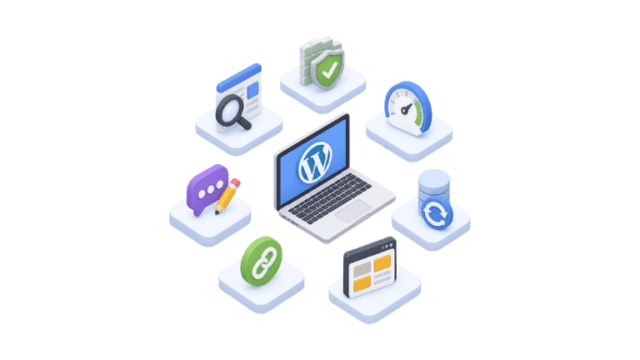
ここからはブログアフィリエイトに「絶対に必要なプラグイン」を厳選し、紹介します。
僕が数々の失敗を経てたどり着いた、最小限かつ最強の7つの組み合わせです。
これら以外は、ブログ運営に慣れてから必要に応じて追加すれば問題ありません。
まずは以下の7つを導入し、安心・安全な執筆環境を最速で整えましょう。
内容は、以下の通り。
- セキュリティ対策:SiteGuard WP Plugin
- 自動バックアップ&復元:UpdraftPlus
- サイトマップ生成・SEO対策:XML Sitemaps
- お問い合わせフォーム:Contact Form 7
- リンク切れ自動検知:Broken Link Checker
- 画像自動圧縮:EWWW Image Optimizer
- 日本語環境の最適化:WP Multibyte Patch
それぞれ解説します。
セキュリティ対策:SiteGuard WP Plugin
ブログアフィリエイト初心者に必須のWordPressプラグインの1つ目は、SiteGuard WP Pluginです。
SiteGuard WP Pluginは、日本の企業が開発した無料のセキュリティプラグインです。
というのもWordPressは世界中で使われているプラットフォームで、その分常にハッカーの標的になる危険性を帯びているからです。
世界では、毎日数万件規模の不正アクセスが発生しているという報告もあります。
そうなるとブログ運営どころの話ではありません。
大切なブログを守り、記事をかくことに集中するためにも、開設したら真っ先に導入すべき必須プラグインです。
サイトを乗っ取りから守る第一の命綱
このプラグインを入れる最大の目的は、ログイン画面を隠すことです。
というのも初期状態のWordPressは、誰でもログイン画面のURLにアクセスできてしまうからです。
SiteGuardを導入すると、ログインURLを自分だけの秘密の文字列に変更できます。
これにより、悪意のある第三者からの不正ログインを未然に防ぐことが可能です。
自動バックアップ&復元:UpdraftPlus
ブログアフィリエイト初心者に必須のWordPressプラグインの2つ目は、UpdraftPlusです。
UpdraftPlusは、ブログのデータを自動で保存してくれるバックアッププラグインです。
というのもブログ運営では、操作ミスや不具合でデータが突然消えることが結構あるからです。
しかし、インストールして設定しておけば、毎週自動でGoogleドライブにデータを保存してくれます。
万が一のトラブル時もボタン一つで元通りに復元できるため、安心です。
【悲劇】バックアップなしで記事データが消滅した体験談
僕は過去に、バックアップを取らずに半年分の記事データを全消失した経験があります。
というのもWordPressの更新中にエラーが起き、画面が真っ白になってしまったからです。
100時間以上かけて書いた50記事が、たった1秒で水の泡となりました。
あのような絶望を味わわないためにも、バックアップ設定は絶対に後回しにしないでください。
サイトマップ生成・SEO対策:XML Sitemaps
ブログアフィリエイト初心者に必須のWordPressプラグインの3つ目は、XML Sitemapsです。
XML Sitemapsは、Googleの検索エンジン向けにサイトマップを作るプラグインです。
というのも記事を書いても、Google先生に見つけてもらわなければ検索結果に表示されないからです。
このプラグインは、記事を公開するたびに自動で地図を更新してくれます。
アフィリエイトで集客するためには、絶対に欠かせないSEO対策の一つです。
Googleの検索ロボットに素早く記事を知らせる
サイトマップの役割は、Google先生の放つロボットに「新しい記事を書いたよ」と知らせることです。
というのもロボットが効率よくサイト内を巡回できれば、検索結果に早く載りやすくなるからです。
例えば、新しくオープンしたお店を地図アプリに登録するのと同じ理屈です。
地図があることで、読者があなたの記事に迷わずたどり着けます。
SEOの基礎知識のおさらい
SEOとは、Google先生の検索エンジンで記事を上位表示させるための技術です。
サイトマップ送信はその第一歩であり、他にもキーワード選定など様々な対策があります。
正しいSEOの知識を持たずに記事を書いても、誰にも読まれることはありません。
以下の記事で基礎を解説していますので、必ず一度目を通しておいてください。
》【初心者必見】今日からできる上位表示のためのSEO対策をプロが徹底解説
お問い合わせフォーム:Contact Form 7
ブログアフィリエイト初心者に必須のWordPressプラグインの4つ目は、Contact Form 7です。
Contact Form 7は、ブログに「お問い合わせフォーム」を簡単に設置できるプラグインです。
というのも読者からの質問を受け付けるだけでなく、ビジネスの窓口として必須だからです。
設定は非常にシンプルで、ショートコードをコピペするだけで完了します。
お持ちのサイトの信頼性を高めるためにも、ブログ開設初期に必ず設置しておきましょう。
アフィリエイト案件の特別単価・クローズド案件の獲得口
お問い合わせフォームは、企業からの特別オファーを受け取るためにも重要です。
というのもブログが育ってくると、企業から直接「うちの商品を宣伝してほしい」と依頼が来るからです。
僕自身、フォーム経由で通常報酬の3倍近い特別単価の提案を受けたことがあります。
フォームがないと数万円〜数十万円のチャンスを逃すため、設置は必須条件です。
リンク切れ自動検知:Broken Link Checker
ブログアフィリエイト初心者に必須のWordPressプラグインの5つ目は、Broken Link Checkerです。
Broken Link Checkerは、ブログ内のリンクが切れていないか自動で監視するプラグインです。
というのもアフィリエイト広告のリンクが切れていると、いくらクリックされても収益が発生しないからです。
リンク切れを発見すると、ダッシュボードやメールで即座に通知してくれます。
記事数が100件を超えると手作業での確認は不可能なため、自動化が必須となります。
【大損】リンク切れ放置で数万円の売上をドブに捨てた失態
過去に僕は、主力記事のリンク切れに半年間気づかず放置したことがあります。
というのも広告主が案件を終了していたのに、古いリンクをそのまま掲載していたからです。
本来なら毎月3万円は発生していたはずの売上を、完全にドブに捨ててしまいました。
この失態以降、僕は必ずこのプラグインを入れて機会損失を徹底的に防いでいます。
画像自動圧縮:EWWW Image Optimizer
ブログアフィリエイト初心者に必須のWordPressプラグインの6つ目は、EWWW Image Optimizerです。
EWWW Image Optimizerは、ブログにアップロードした画像を自動で圧縮・軽量化するプラグインです。
というのもスマホで撮った写真やフリー素材は容量が大きく、サイトの動きを重くするからです。
導入するだけで、画質を落とさずにファイルサイズを50%以上削減してくれます。
過去にアップした画像も一括で圧縮できるため、非常に重宝するツールです。
サイトの表示速度低下を防ぎ離脱を阻止する
画像を圧縮する最大のメリットは、サイトの表示速度を速く保つことです。
ページが重いと読者がイライラしてしまい、記事を読む前に離脱してしまうからです。
特にアフィリエイトでは、表示が遅いだけで商品の購入率(コンバージョン率)が激減します。
読者にストレスを与えない快適な環境作りが、収益を最大化する近道です。
日本語環境の最適化:WP Multibyte Patch
ブログアフィリエイト初心者に必須のWordPressプラグインの7つ目は、WP Multibyte Patchです。
WP Multibyte Patchは、WordPressの日本語環境特有のバグを修正するプラグインです。
WordPressは本来英語で作られており、日本語の処理が苦手だからです。
このプラグインを有効化するだけで、システムの裏側で正しく翻訳・処理してくれます。
特に設定画面はなく、ただ有効化しておくだけで効果を発揮する縁の下の力持ちです。
全角文字による文字化けや見えないバグを未然に防ぐ
導入していない場合、メールの文字化けや文字数カウントの狂いなどが発生します。
検索機能で日本語が正しくヒットしなくなるなど、読者にも悪影響が及びます。
初心者が自力でこれらのバグを修正するのは、専門知識が必要で非常に困難です。
トラブルが起きてから慌てないよう、最初からお守りとして入れておきましょう。
WordPressプラグインのインストールと有効化の手順

必要なプラグインがわかったところで、実際の導入手順について解説します。
WordPressのプラグイン導入は、スマホアプリを入れるのと同じくらい簡単です。
専門的なプログラミング知識は一切不要で、すべて管理画面からクリックで完結します。
ここでは、初心者が迷わないための基本的な手順と注意点をお伝えします。
内容は、以下の通り。
- プラグインの追加方法(基本3ステップ)
- 【罠】「無効化」放置が招いたスパム被害
- プラグイン導入後の初期設定チェックリスト
それぞれ、解説します。
プラグインの追加方法(基本3ステップ)
プラグインの導入は以下の3ステップで完了します。
- 検索
- インストール
- 有効化
どんなプラグインであっても、基本的にはこの流れが変わることはありません。
管理画面の左側メニューにある「プラグイン」から「新規追加」をクリックして始めます。
具体的な手順を一つずつ解説します。
検索する
まずは、画面右上の検索窓に導入したいプラグインの名前を入力します。
例えば「SiteGuard」と入力すると、関連するプラグインが一覧で表示されます。
似たような名前の偽物もあるため、開発者名やアイコンをよく確認してください。
目的のプラグインが見つかったら、次のステップに進みます。
インストールする
目的のプラグインを見つけたら「今すぐインストール」というボタンをクリックします。
ボタンが「インストール中」に変わり、数秒待つと自動でダウンロードが完了します。
この時点では、まだブログのデータ内にプラグインのファイルが保存されただけです。
機能を使うためには、次の「有効化」を必ず行う必要があります。
有効化する
インストールが完了すると、ボタンが青い「有効化」という表示に変わります。
これをクリックして初めて、プラグインがブログ上で機能するようになります。
「有効化しました」というメッセージが出れば、無事に導入完了です。
この3ステップを繰り返し、先ほど紹介した必須プラグインを揃えていきましょう。
【罠】「無効化」放置が招いたスパム被害
プラグインを使わなくなった時、「無効化」しただけで放置するのはやめましょう。
というのも無効化してもファイル自体はサーバーに残り続け、ハッカーの標的になるからです。
実際、無効化して放置した古いプラグインの脆弱性を突かれ、サイトを乗っ取られた事例があります。
使わないと決めたプラグインは、必ず「削除」ボタンを押して完全に消去してください。
使わないファイルを残すセキュリティリスク
サーバー内に不要なファイルを残すことは、家に鍵のかかっていない裏口を作るようなものです。
というのも更新されない古いプログラムは、セキュリティの抜け穴(脆弱性)が生まれやすいからです。
僕は四半期に一度、使っていないプラグインがないか「断捨離(定期監査)」を行っています。
「いつか使うかも」という未練は捨てて、常に身軽で安全な状態を保ちましょう。
プラグイン導入後の初期設定チェックリスト
必須プラグインを導入したら、ブログ全体の初期設定も一緒に終わらせてしまいましょう。
プラグインだけを入れても、土台となる設定が間違っていては稼ぐことができません。
特にSEOに関わる設定は、後から変更するとアクセスが激減するリスクがあります。
ブログを開設したら、以下の項目を真っ先に確認してください。
内容は、以下の通り。
- パーマリンクの構造設定(SEOに強い形式へ変更)
- サイトのタイトルとキャッチフレーズの設定
- WordPressテーマの適用
- デフォルト記事(Hello world!)の削除
見落としがないか、必ず一つずつチェックしながら進めてください。
WordPressサイトの初期設定に関しては下記記事にて詳しく解説しているので、是非参考にしてください。
》【初心者必見】WordPressブログのやっておきたい初期設定
パーマリンクの構造設定(SEOに強い形式へ変更)
ブログのURL構造(パーマリンク)は、必ず「投稿名」に変更しましょう。
というのも記事の内容がURLを見るだけで、Googleのロボットや読者に伝わりやすくなるからです。
例えば「?p=123」という初期設定より、「/wordpress-plugin」の方が内容が明確ですよね。
後から変更するとSEO評価がリセットされるため、必ず最初に設定してください。
サイトのタイトルとキャッチフレーズの設定
サイトのタイトルとキャッチフレーズは、ブログの顔として正確に設定しましょう。
というのもGoogleの検索結果にそのまま表示されるため、読者のクリック率に直結するからです。
例えば、ターゲットが検索する「WordPress初心者」などのキーワードを含めるのが効果的です。
読者が一目で「誰の、どんな悩みを解決するブログか」分かるように設定してください。
WordPressテーマの適用
ブログのデザインと機能を決定する「WordPressテーマ」は早めに導入しましょう。
というのも記事をたくさん書いた後にテーマを変更すると、デザイン修正に莫大な時間がかかるからです。
例えば、100記事書いた後に変更すると、吹き出しなどの装飾をすべて直すハメになります。
無駄な修正作業をなくすためにも、本格的な執筆を始める前にテーマを決定してください。
テーマのおすすめに関しては、下記記事にて詳しく解説しているので是非参考にしてくださいね。
》【初心者向け】ブログアフィリエイトにおすすめのWordPressテーマ厳選5選
デフォルト記事(Hello world!)の削除
WordPress開設時から入っている「Hello world!」というサンプル記事は削除しましょう。
というのも中身のない不要なページが残っていると、Google先生からのサイト全体の評価が下がるからです。
テスト記事をそのまま放置することは、低品質なコンテンツを提供していると見なされます。
SEOに悪影響を与えないよう、新しい記事を書く前に必ずゴミ箱へ移動させてください。
これらは、アフィリエイトで収益化するための「地盤固め」です。
プラグインを入れる際に初心者が絶対に守るべき3つの注意点
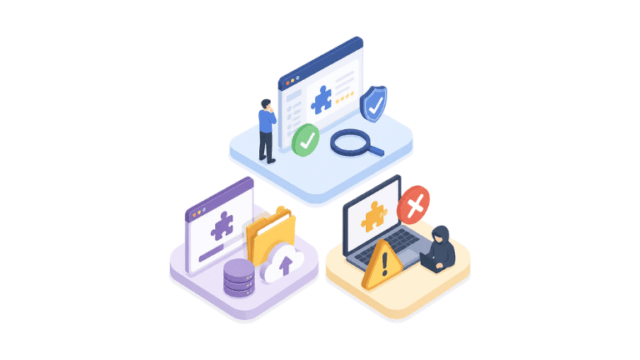
プラグインは便利ですが、使い方を間違えるとブログを破壊する諸刃の剣です。
知識のない初心者が適当に導入すると、エラーで画面が真っ白になることもあります。
安定してアフィリエイト収益を伸ばすために、絶対に守るべきルールが存在します。
ここでは、導入前に必ず確認してほしい3つの注意点をお伝えします。
内容は、以下の通り。
- テーマの標準機能と重複させない
- 最終更新日とWordPressバージョンとの互換性を確認する
- 定期的なアップデート(更新)を怠らない
テーマの標準機能と重複させない
プラグインを導入する際は、使用しているテーマの標準機能と被らないか確認しましょう。
というのも同じ機能を持つプログラムが2つ動くと、システムが衝突してエラーを起こすからです。
最近のWordPressテーマは高機能で、最初からSEO対策や吹き出し機能が備わっています。
テーマ側にある機能なら、わざわざプラグインを追加する必要はありません。
【失敗談】強力なSEOプラグイン導入でメタタグが重複
僕は過去に、高機能なテーマを使っているのに強力なSEOプラグインを導入して失敗しました。
というのもテーマとプラグインの両方がGoogle先生に指示を出し、サイトの評価が分散してしまったからです。
結果として検索順位が大幅に下がり、元の状態に戻すのに数ヶ月かかりました。
「とりあえず有名なプラグインだから入れる」という思考停止は非常に危険ですので、しっかりと判断するようにしましょう。
テーマごとの機能の違いを理解する
テーマによって標準搭載されている機能は大きく異なります。
自分が使うテーマの特徴を理解し、足りない部分だけをプラグインで補うのが正解です。
以下の表を参考に、テーマ選びの視点と機能の重複をチェックしてください。
| チェック項目 | テーマ選びの視点 |
|---|---|
| 標準SEO機能 | タイトルタグやメタディスクリプションの設定ができるか |
| サイトマップ | プラグインなしでXMLサイトマップを生成できるか |
| 高速化機能 | プラグインを多用せずとも初期状態で軽い設計か |
最終更新日とWordPressバージョンとの互換性を確認する
プラグインをインストールする前に、必ず「最終更新日」を確認する癖をつけてください。
というのも数年間アップデートされていないプラグインは、最新のWordPressで正常に動かないからです。
開発者がメンテナンスを放棄している可能性が高く、導入するにはリスクが高すぎます。
目安として、最終更新が「1年以上前」のものは導入を避けるのが無難です。
放置されたプラグインは危険信号
更新が止まったプラグインは、ハッカーにとって格好の攻撃対象となります。
というのも新しい手口のサイバー攻撃に対応できず、セキュリティの穴が放置された状態だからです。
実際、過去に大流行したプラグインでも、開発終了により突然危険なツールに変わった事例があります。
導入画面に「お使いのバージョンのWordPressと互換性がありません」と出たら、絶対に入れないでください。
定期的なアップデート(更新)を怠らない
プラグインを導入した後は、定期的に最新バージョンへアップデートすることが義務です。
というのもアップデートには、新機能の追加だけでなく「セキュリティの弱点修正」が含まれるからです。
古いバージョンのまま放置することは、家の鍵を壊れたまま放置するのと同じです。
管理画面に赤い通知マークが出たら、速やかに更新作業を行いましょう。
ボタン一つで終わる保守管理
アップデート作業は決して難しくなく、「更新」ボタンをワンクリックするだけで終わります。
数秒で終わる作業をサボった結果、サイトが乗っ取られては元も子もありません。
月に1回、3分だけでいいので、管理画面を開いて更新がないかチェックしてください。
この地道な保守管理の継続が、長期的にブログで稼ぎ続けるための必須条件です。
まとめ|【最短で収益化へ】無駄なプラグインを削ぎ落とし、記事執筆に集中しよう
お疲れ様です。
今回は、ブログアフィリエイト初心者に必須のWordPressプラグインを解説しました。
ここまでお伝えした通り、プラグインの入れすぎは百害あって一利なしです。
サイトが重くなり、管理に時間が奪われ、肝心の収益化から遠ざかってしまいます。
「プラグインを入れる=作業した気になっている」という心理的な罠から今すぐ抜け出しましょう。
- 【導入】なぜ初心者はプラグイン選びでつまずくのか→情報が多いから
- プラグイン選びの正解は「必要不可欠な7個」に留めること
- 必要のないプラグインは入れずに今使っているテーマとの相性を理解するのが大事
必須プラグインの導入が終わったら、いよいよ記事執筆の準備に入ります。
しかし、思いつきで日記のような記事を書いてもアフィリエイトでは稼げません。
誰に向けて、どんな商品を売り、どうやって集客するのか、全体の戦略設計が必要です。
プラグインは初期設定に分類されます。
初期設定の方法を包括的に知りたい場合は、下記記事にて詳しく解説しているので是非参考にしてください。
》【初心者必見】WordPressブログのやっておきたい初期設定
今回はこの辺で。
また次回に。