
WordPressブログを作ってはみたものの、初期設定はなにをしたらいいのかがわからない・・・。誰か教えて。
こんなお悩みにお答えします。
この記事でわかること
- なぜ初期設定が重要なのか?
- WordPressブログ作成後に初心者がやるべき初期設定とは
記事の信頼性
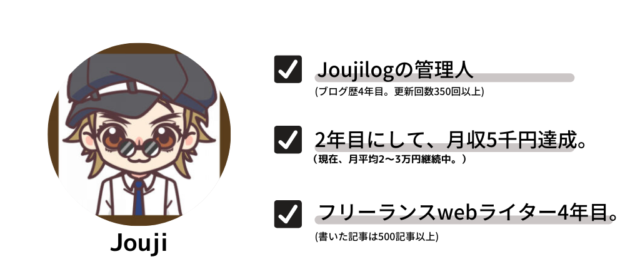
こんにちは、Joujiです!
WordPressブログを作ってはみても初期設定は何をしたらいいのかわからないとお悩みではないでしょうか。
正直言えばこの悩みは多くて、初期設定をせずに記事を書き始めてしまうことも多いです。しかし結論から言うと、これは悪手も悪手。絶対にやめてください。
と言うのも、せっかく作った記事が無駄になる可能性があるから。
とはいえ、初期設定の方法がわからないですよね。
そこで今回は、ブログ運営の「土台作り」にあたる、WordPressの初期設定について徹底解説します。
是非最後までお読みの上、一緒に手を動かしていきましょう。
もしブログアフィリエイトの始め方を知りたい場合には、下記記事が役に立ちます。
ぜひご覧ください。
》アフィリエイトの始め方をゼロから解説【完全初心者でも迷わない手順書】

なぜWordPressの初期設定が重要なのか?
ブログを開設して、すぐに記事を書き始めたい気持ちはよくわかります。しかし、焦りは禁物です。
とはいえ、初期設定がなぜ重要なのかを知らないと初期設定ができないですよね。
ここでは初期設定の重要な理由をお話していきましょう。
内容は、以下の通り。
- 初期設定をしないとどうなるのか?
- SEO・セキュリティ・使いやすさすべてに関わる
それぞれ解説します。
初期設定をしないとどうなる?
上記でもお話した通り、WordPressの初期設定は超重要です。
というのも、もし初期設定をせずに記事を書き進めてしまうと、「失敗」による二度手間が発生する可能性があるから。
例えば、あなたのブログ記事のURLの設定が最初の状態で何も手付かずのままだとしましょう。そのまま必死になって100記事書いても、SEOでの上位表示は難しいままです。
というのも初期設定ができていないから。
後からできるなら問題ないんじゃないの?
そう思うかもしれません。
でも、そうもいかないのが初期設定の怖いところ。
初期設定のマズさに気がついて、のちに設定を変更すると、URLがGoogle先生から受けていたSEO評価がリセットされてしまうんです。
そうなると検索結果から消えてしまいます。
さらにSNSでシェアされたとしても、リンクはすべて「404 Not Found」となります。
読者が辿り着けなくなってしまうわけです。
つまり、初期設定をせずに記事を書き出してしまうと、のちに莫大な損失を生む可能性があります。
イメージ的には、ブログを作るときにサイト設計をせずに記事を書くようなものです。後から直すには、多大なコストと時間をかけなければなりません。
そうならないためにも、初期設定は必要なのです。
SEO・セキュリティ・使いやすさすべてに関わる
初期設定は、単なる「見た目」の問題ではありません。
初期設定は、以下のものに関わるからやるんです。
- SEO(検索エンジン最適化): Google先生があなたのブログを見つけやすく、評価しやすくするための設定です。
- セキュリティ: 副業として運営する以上、ハッキングや乗っ取りは死活問題です。特に会社に内緒で運営する場合、サイトが改ざんされて身元が露出するようなリスクは最小限に抑えなければなりません。
- 使いやすさ(UX): 読者がストレスなく記事を読める環境作りです。
これらの基盤を最初に整えることで、安心して「記事を書くこと」に集中できるようになります。
WordPressブログ作成後に初心者がやるべき初期設定とは
WordPressでブログを作成後に初心者がやるべき初期設定は以下の通り。
- サイトタイトルとキャッチフレーズの設定
- パーマリンク設定
- 常時SSL(https化)の確認と設定
- 不要なデフォルト投稿・固定ページ・プラグインの削除
- 基本的なプラグインの導入と設定
- テーマの設定とデザインのカスタマイズ
- Googleアナリティクス・サーチコンソールの設定
- プロフィールとお問い合わせページの設置
- カテゴリの整理と初期投稿の準備
それぞれ解説します。
サイトタイトルとキャッチフレーズの設定
何はともあれ、ブログの「顔」となる名前とキャッチフレーズを決めましょう。
WordPress管理画面からの変更手順
WordPress管理画面からの変更手順についてお話ししていきます。
設定は非常に簡単で、以下の通りです。
- WordPressの管理画面(ダッシュボード)にログインします。
- 左側のサイドメニューの 「設定」の中の「一般」 をクリックします。
- 「サイトのタイトル」と「キャッチフレーズ」を入力する欄が出てきます。それぞれ入力します。
- 下に進んで、変更を保存をクリック。
タイトルを入力するときのポイント
タイトルは、運営する人の名前や内容にちなんだものを選ぶのがいいです。当ブログでは、Joujilogとなっていますね。
最近は副業が当たり前になっているとはいえ、ブログ副業を会社にバレたくないという場合もあるでしょう。
そんな場合には、実名や会社名、特定の個人が特定されてしまうような言葉は避けましょう。
例えば「元キッチンメーカー営業がおすすめする水回りリフォームのポイントを教えるブログ」といった、専門性を活かしつつも匿名性を保てる名前がおすすめです。
是非考えてみてくださいね。
キャッチフレーズは空欄でOKな理由
キャッチフレーズはどうしたらいいのかな?
そう思われているのではないでしょうか。
結論から言うとキャッチフレーズに関しては、空欄でOK。
そう。「キャッチフレーズ」の欄を空欄にするのが今のブログ運営の主流なんです。
理由は、使用する WordPressのテーマによっては、キャッチフレーズの内容がタイトルタグと重複してしまう可能性があるから。
そうなるとGoogle先生の検索結果に意図しない形で表示されることがあるんです。
最近の優秀なテーマであれば、別途SEO設定の中でメタディスクリプションを設定できるため、ここでは何も入力しなくて大丈夫です。
安心してくださいね。
パーマリンク設定
パーマリンク設定を最初に必ずやりましょう。
ここが初期設定の中で最も重要と言っても過言ではありません。
ここでは以下の内容をご紹介していきます。
- その理由と設定方法
- 途中で変更するとどうなるの?【注意点】
それぞれ解説していきます。
「投稿名」にすべき理由と設定方法
パーマリンクとは、記事ごとのURLのことです。
例えば、以下のような感じです。
記事のURLの例

この設定の方法は、以下の通りです。
- 管理画面のサイドメニューから「設定」 を開く。
- 設定の下から、パーマリンクを開く。
- 「共通設定」欄の中のパーマリンク構造の「投稿名」を選択
- 変更を保存をクリックし保存。
なぜ「投稿名」にするべきなのか
それは、読者にとってもGoogle先生にとっても「その記事が何について書かれているか」がURLを見ただけでわかるようになるから。
最初の状態だと、記事のナンバーとなっているんです。
以下のような感じです。
https://joujilog.com/?p=001
※上記URLは無効のリンクのため、クリックしてもみられません。ご注意ください。
これじゃ、読者にもGoogle先生にもなんの記事が書かれているのかがURLをみただけじゃわからないですよね。
しかし以下のようにURLを投稿名にしておけば、みただけで読者にもGoogle先生にもわかりやすいですよね。
https://joujilog.com/wordpress-initial-setting
※上記URLは無効のリンクのため、クリックしてもみられません。ご注意ください。
将来的には、記事群を作っていく必要があり、カテゴリーの編成もする必要があります。構成的にも、URLが変わらないためSEO的に非常に有利です。
ですからパーマリンクの設定は、必ず最初にやっておきましょう。
途中で変更するとどうなるの?【注意点】
ここまで読んだあなたは、途中で変更すればいいよねと思われているかもしれません。
しかし「記事が増えてから変えればいいや」と初期設定を後回しにして記事を書くことに集中してしまうのは、とても危険です。
先ほども触れましたが、途中でパーマリンク設定を変えると、すべての記事のURLが書き換わります。
すると以下のことが起こります。
- Google先生からの評価がリセットされて、ドメインの評価がゼロになり、SEO的に弱くなる
- SNSなどで発信した記事のリンクが切れてしまい、読者に不便を強いることになる
- 内部リンクをすべて手作業で貼り直す必要がある
意外に面倒くさいと感じたのではないでしょうか?
考えておくべきことは、修正作業はお金を産みません。つまり、後回しをした失敗の責任をとるだけになります。
ブログ運営はやることが色々あります。なのにそんな貴重な時間を「URLの修正」という不毛な作業に費やすわけにはいきません。
ですから、WordPressの初期設定は1記事目を書く前に必ず済ませておくべきなんですね。ご注意ください。
常時SSL化の確認と設定
次にやるべきことは、ブログの通信を暗号化する「SSL設定」です。
なぜSSL化が必要なのか?
なぜ、SSL化が必要なのでしょうか?
URLが http:// ではなく https:// で始まっている必要があります。
というのも、Google先生は公式サイトで、SSL化を検索ランキングのシグナルの一つとして使用していることを発表しているから。
そのため、SSL化されていないサイトは、セキュリティを重視するGoogleの評価において低くなり、検索結果で上位表示されにくくなります。
もしあなたが銀行にお金を預けるときに、通帳の情報管理が弱いところには、お金を預けたくはないですよね。
今のネット社会において、SSL化されていないサイトは「危険なサイト」として扱われてしまいます。
Chromeなどのブラウザでは「保護されていない通信」という警告が表示されます。
そのために、読者はそのアクセスが安全でないことが一瞬でわかります。
その結果、どんなにいいことを記事にしていても、ブラウザバックしてしまう理由を作ってしまうわけです。
Google先生は公式サイトにおいて、以下のように「SSL化されているサイトじゃないと上位表示しにくい」旨の内容を発表しています。
Google のランキング
アルゴリズムでのシグナルとして、暗号化された安全な接続をサイトで使用しているかを考慮に入れたテストを実施してきました。この実験ではよい結果が得られているため、ユーザーがもっと安全にサイトを閲覧できるよう、すべてのサイト所有者の皆様にHTTP から HTTPS への切り替えをおすすめしたいと考えています。
出典:Googleセントラルブログより
そのためにブログで収益化を目指すなら、必須の条件です。
レンタルサーバー側でのSSL簡単設定方法
エックスサーバーやConoHa WINGなどの最近の主要レンタルサーバーであれば、ボタン一つで設定が可能です。
レンタルサーバー側でのSSL化のやり方
レンタルサーバー側でのSSL化のやり方は、以下の通り。
- サーバーの管理パネルから「SSL設定」を有効にする。
- WordPressの「設定」の中から「一般」にある「WordPressアドレス」と「サイトアドレス」の両方を、http から https に書き換えて保存。
これだけで完了です。
たったこれだけで、あなたの作ったブログは「安心・安全なサイト」として認められるようになります。
不要なデフォルト投稿・固定ページ・プラグインの削除
WordPressをインストールした直後は家で例えるなら、入ったばかりの家の状態です。
生活していくには、ご自身に合うようにカスタマイズが必要です。
そのカスタマイズが、以下の通りです。
- 不要なデフォルト投稿の削除
- 固定ページの削除
- プラグインの削除
不要なものは処分しましょう。
とはいえ、「いきなり削除しても大丈夫?」なんて思うかもしれません。
ご心配はもっともです。
それぞれ解説していきます。
初期状態のサンプル記事は削除しよう
WordPressをサーバーにインストールした直後、最初にログインした状態の時には、投稿一覧には以下の記事が入っています。
- Hello world!という投稿記事
- Sample Pageという固定ページ
この投稿記事は、すぐさま消す必要があります。
というのも、これらは動作確認用のものです。
そのため、残しておくと「このサイトは初心者が使っていて、管理されていないブログだ」と読者には見えてしまうんです。
また、Google先生が巡回にあなたのブログに来たときに、上記の不要なページを巡回してしまいます。
初期状態の記事は他のブログにもあり、同じ内容になっています。
他の人がもし上記の不要記事を公開していたら、Google先生は「コピーコンテンツだ」と錯覚してしまい、SEO的にもよくありません。
そのため、その後インデックス登録しようとしてもなかなか登録されずにクローリングされにくくなってしまいます。
迷わずゴミ箱へ入れて削除しましょう。
初期ダウンロード状態の不要プラグインの「Hello Dolly」や「Akismet」などは削除すべき?
最初から入っているプラグインについても、削除が必要です。
入っているプラグインは、以下の通り。
- Hello Dolly
- Akismet
それぞれ解説します。
Hello Dolly
Hello Dollyは、歌詞を表示するだけのプラグインです。
ブログ運営には全く不要なプラグインですので、削除しても問題ないです。
すぐに削除しましょう。
Akismet Anti-Spam
スパムコメントを防ぐ強力なツールです。
しかし、アフィリエイトなどの商用利用の場合、使うことがほとんどありません。
というのも、コメント欄を使うことがほとんどないから。
記事を書くのに集中する上でも、コメント欄を閉じて運営するのがおすすめです。
そのために不要であるといえます。
副業でブログ運営をしていて「会社にバレたくない」と思うこともあるでしょう。そんな時には、弱みを作らないためにも、「必要のないプラグインは削除していく」引き算の思考が大切です。
基本的なプラグインの導入と設定
基本的なプラグインの導入と設定についてです。
そもそもプラグインとは、WordPressに便利な機能を追加する「オプション装備」のようなものです。
しかし多ければ多いほどいいというものでもありません。
というのもプラグインが多いと、表示速度が遅くなり、動作がうまくいかない理由にもなり得るから。
そのためにプラグインは精査して入れる必要があります。
ここでは、以下の内容について解説します。
- 最低限必要なプラグイン5選
- インストールと有効化の手順
最低限必要なプラグイン5選
上記でも説明した通り、プラグインはあまり入れすぎるとサイトが重くなり、SEO的にも-になります。
そのため、まずは最初は最低限にしておくのがおすすめです。
おすすめは以下の5つです。
- XML Sitemap & Google News: Google先生にブログの構造を伝える地図を作ります。
- WP Multibyte Patch: 日本語の文字化けを防ぐお守りです。
- Contact Form 7: お問い合わせフォームを簡単に作成できます。
- EWWW Image Optimizer: 画像を自動で圧縮し、サイトの表示を速くします。
- BackWPup: 万が一の時のために、ブログのデータを自動でバックアップします。
これらだけを入れておくと、ほとんど問題は起こりません。
ですからプラグインは最小限にしておくように、覚えておきましょう。
プラグインのインストール方法と有効化の手順
プラグインのインストール方法と有効化の手順は以下の通り。
- ダッシュボードの 「プラグイン」→「新規追加」 をクリック。
- 右上の検索窓にプラグイン名を入力。
- 「今すぐインストール」 をクリックし、完了したら 「有効化」 を押します。
これだけで、あなたのブログの機能が追加され、アップグレードされます。
是非上記のプラグインをインストールし、有効化して使ってみてください。
デザインのカスタマイズ
次に、ブログの見た目(デザイン)を整えます。
主にデザインのカスタマイズです。やるべき内容は、以下の通り。
- メニュー・ウィジェット・ヘッダーの設定
- ロゴ・サイトアイコンの設定
メニュー・ウィジェット・ヘッダーの設定
ブログは、どこに何があるか一目でわかるようにしておくことが何よりも大切です。
というのも、読者にどんな記事があるのかを理解してもらう必要があるから。
必要なことは、以下の通り。
- メニューの作成
- サイドバーの作成
- ヘッダー画像の作成
それぞれ解説します。
メニュー
読者が読みたいカテゴリーにすぐ飛べるよう、画面上部にグローバルメニューを設置します。
グローバルメニューの設定の仕方
グローバルメニューの設定の仕方は、以下の通りです。
- WordPressの管理画面にログインする
- サイドメニューの外観をクリック
- メニューをクリック
- メニュー名にヘッダーメニューと入力
- メニューの内容を入力
- メニュー設定のメニューの位置をクリックする
- メニューを保存をクリック
これでメニューの設定ができます。
サイドバーにウィジェットを設定する
サイドバーに「プロフィール」や「人気記事」を配置して、読者の回遊率を高めます。
設定の方法は以下の通り。
ウィジェットの設定の仕方
- WordPressの管理画面にログインする
- サイドメニューの外観をクリック
- ウィジェットをクリック
- サイドバーにプロフィールや人気記事などの必要なものをドラッグ&ドロップ
これでサイドバーのウィジェットの設定は完了です。
ヘッダー
ブログのコンセプトが伝わる画像や文字を設定します。
ヘッダーへの画像の設定の仕方
- WordPress管理画面の左メニューから**「外観」**をクリック。
- 「カスタマイズ」を選択します。
- メニューの中から「ヘッダー」や「ヘッダー画像」という項目を探してクリックします。
- 「新規画像を追加」ボタンをクリックします。
- パソコンに保存している画像を選択、またはドラッグ&ドロップでアップロードします。
- 「選択して切り抜き」を押すと、画像のどの部分を表示するか調整できます。
これでヘッダーの画像の設定が終わります。
サイトアイコンの登録
次にサイトアイコンの設定をしましょう。
サイトアイコンとは、ブラウザのタブに表示される小さなマークのことです。
というのも、ここがWordPressのデフォルトのままだと、サイトの運営がしっかりされていない印象を与えてしまうから。
例えばサイトアイコンがあるサイトとないサイトでは、クリック率が独自の調査でわかっています。
そのため、サイトアイコンを設定しましょう。
サイトアイコンの設定の仕方
サイトアイコンの設定の仕方は、以下の通り。
- デザインツール「Canva」などを使って、自分だけの小さなロゴをつくる。
- デザインした画像をPC内に保存する
- WordPressブログにアクセスする
- 管理画面の左メニューから「外観」をクリック。
- 「カスタマイズ」を選択。
- メニューの中から「サイト基本情報」をクリック。
- 一番下の方にある「サイトアイコン」という項目の「サイトアイコンを選択」をクリック。
- 用意した画像をアップロードして、右下の「選択」をクリック。
- プレビューを確認して問題なければ、画面右上の公開をクリックして完了する。
これだけで「自分の城」という愛着が湧き、モチベーションも上がります。
Googleアナリティクス・サーチコンソールの設定
ブログを開設したら、Googleアナリティクス・サーチコンソールを設定しましょう。
Googleアナリティクスとサーチコンソールは、下記のような感じのもの。
- Googleアナリティクスは、サイト内に「お客様が何人来たか」を確認するためのもの
- サーチコンソールは「どんな言葉で検索して来たか」やどのくらいの人がどこからきたのかを測るためのもの。
これを入れておくことでブログをどのように改善していくかを判断するための材料として使いやすくなります。
アクセス解析は必ず導入しよう
これらを設定せずにブログを運営するのは、売上目標があるのにレジの記録を見ない営業マンと同じくらい危ない橋をわたることになります。
というのも、今の自分の位置がわからないから。
自分の今の位置がわからないのに、改善点はわからないですよね。
アクセス解析は、アナリティクスとサーチコンソールで分析の方法がちがいますが、大体は以下のような感じ。
- Googleアナリティクス: リアルタイムで何人が見ているか、どのページが人気かを分析。
- サーチコンソール: どんなキーワードでGoogle先生検索に表示されているかを分析。
この2つは、ブログを成長させるための「羅針盤」になります。
忘れずに、導入しておきましょう。
登録とWordPressへの連携手順(プラグイン・手動)
「え?プラグイン?どうやって導入したらいいの?」
と慌てなくても大丈夫です。
というのも、最近はWordPressには、「Site Kit by Google」という公式プラグインが用意されているから。
これを使えば、プログラミングの知識がなくても画面の指示に従うだけで連携が完了します。
最近のブロガーは忙しいですからね。
そんなあなたには方には、このプラグインを活用することをおすすめします。
プロフィールとお問い合わせページの設置
プロフィールとお問い合わせページを設置しましょう。
というのも「誰が書いているか」は、情報の信頼性を左右するから。
もしあなたがブログのことを聞くとするならば、以下の二人ならどちらのほうから話を聞きたいですか?
- プロフィールやお問い合わせのないサイトを運営しているAさん
- プロフィールやお問い合わせの情報があり、客観的証拠があるサイトを運営しているBさん
圧倒的に後者ですよね。
このように正しいことを書くかではなく、誰が書いているかは非常に重要です。
プロフィールやお問い合わせは用意するのを忘れないようにしておきましょう。
信頼感を生む「運営者情報」の書き方
もしあなたが会社にバレたくないなら、顔出しや本名はNGです。
しかし、「40歳、住宅設備業界のプロ」といった属性は、ものすごく立派な武器になります。
「長年キッチンの営業をしてきたからこそわかる、本当にお手入れが楽なキッチンの選び方」
このように、「なぜ私がこの情報を発信しているのか」というご自身の強みをストーリーに混ぜ込みましょう。
そしてペンネームで綴るんです。これが読者の共感を生み、ブログのファンを作れる方法となります。
プラグインで簡単に作れるお問い合わせフォーム
「Contact Form 7」を使って、お問い合わせページを作ります。
これがあることで、読者からの質問だけでなく、広告主からの「この商品を紹介しませんか?」というクローズドな案件が舞い込む可能性が生まれます。
これが、もしかしたら給料分を超えるような大きな収益源のもととなるかもしれません。
ぜひ設定しておきましょう。
カテゴリの整理と初期投稿の準備
いよいよ、記事を書く準備の最終段階です。
カテゴリー名はブログの方向性にあわせて
カテゴリーは本でいうところの「本棚のインデックス」のようなものです。
例えば、以下のような感じ
- キッチンの選び方
- リフォームの費用
- リフォーム会社の選び方のコツ
このように、あなたの強みと興味を3〜4つのカテゴリーに分類しましょう。
整理整頓されているブログは、読者にとって非常に心地よいものです。
ぜひやってみましょう
「最初の3記事」はどんな内容にすべき?
何を書こうか迷ったら、まずは以下の3つから始めてみてください。
- 自己紹介・ブログのコンセプト: なぜこのブログを始めたのか(思いを伝える)。
- ご自身の専門知識を活かした「お役立ち記事」: (例:ミカドのキッチンを使っている人が今すぐチェックすべき点)。
- ご自身と同じ悩みを持つ人への提案: (例:40代営業職が給料10%カットに直面し、始めたこと)。
まずは完璧を目指さず、**「60点」**の出来でいいので公開してみることが大切です。
まとめ|初期設定が未来の成果を左右する
お疲れ様でした!
これでブログの土台はバッチリ整いました。
初期設定は地味で、少し面倒な作業かもしれません。しかし、今日あなたが行ったこの初期設定こそが、将来、あなたとあなたの周りの人のの生活を守るための「資産」へと繋がっていきます。
読者を迎える準備を整えた今のあなたのブログは、もう書ける状態のはずです。
いろいろいそがしいと思いますが、無理のない範囲で一歩ずつ進んでいきましょう。あなたの誠実さとスキルで、ブログでも結果を出していきましょう。
今回はこの辺で。
また次回に。