
WordPressを立ち上げる時に、独自ドメインを取得したらいいって聞くけど設定方法とか、色々わからないことが多い。インターネットで調べても、よくわからない。教えてほしいなあ
こんなお悩みにお答えします。
この記事でわかること
- 独自ドメインとは?初心者にもわかりやすく解説
- 独自ドメインを取得する手順
- 取得したドメインをレンタルサーバーに設定する方法
- 初心者がつまずきやすい注意点
- 独自ドメイン取得後にやるべきこと
記事の信頼性
こんにちは、Joujiです。
独自ドメインがいいって言われるけどどうやったらいいかがわからないなんて、悩んでいませんか?
結論からいうと独自ドメインを設定することは、読者の悩みを解決する上で非常に重要です。
でも設定の仕方って難しいと感じて迷ってしまいますよね。
実際に僕も難しく考えて、長年ブログサービスを利用し、独自ドメインで運営していました。
しかしブログサービスで記事が運営側の都合で消えたことを機会にやってみると意外も意外。
超簡単だったんです。
本当に今までの時間はなんだったのかと思うほどです。あなたにはそんな無駄な時間を過ごしてほしくは、ありません。
今回は独自ドメインの設定の仕方をご紹介します。
是非最後までお読みいただき、一緒に手を動かしていきましょう。
もしブログアフィリエイトの始め方を知りたい場合には、下記記事が役に立ちます。
ぜひご覧ください。
》アフィリエイトの始め方をゼロから解説【完全初心者でも迷わない手順書】

独自ドメインとは?初心者にもわかりやすく解説
最初に独自ドメインについてお話していきましょう。
ここで知れる独自ドメインについては、以下の通りです。
- そもそもドメインって何?
- 独自ドメインと無料ドメインの違い
- なぜアフィリエイトブログに独自ドメインが必要なの?
それぞれ解説します。
そもそもドメインって何?
そもそもドメインって何?
ここまで読んだあなたは、きっとそう思っているはずです。
ドメインとは、インターネット上におけるあなたのブログの「住所」みたいなものです。いわゆる、URLを構成するものだと思ってください。
というのも、ネットという広大な土地の中で、どこにあなたのブログがあるかを誰にでもわかるように示す必要があるから。
例えばあなたが家を建てるとき、そこには必ず「東京都〇〇市△△町…」という住所がありますよね。
ネットの世界では、IPアドレスという0と1という2種類の数字の羅列が住所となります。でもそれじゃ覚えにくいですよね?
そのために、「example.com」のようなわかりやすい名前に変換しているんです。
それがドメインです。
ブログを始めるなら、まずはこの「住所」を決めるのがとても重要なわけです。
独自ドメインと無料ドメインの違い
ここまで読んだあなたは、きっと下記のように思っているはずです。
ドメインが必要なのは、わかった。でも無料ドメインを使えば良くない?
たしかに無料ドメインを使えば、お金もかからずにブログを運営できますよね。
結論からいうと、アフィリエイトで稼ぐなら必ず「独自ドメイン」を選ぶようにしましょう。
というのも、無料ドメインは「借りもの」であり、自分の資産にならないから。
例えば、家でいうと無料ドメインは「アパートの一室を借りている状態」です。大家さんの都合で、ある日突然「今日からここは貸しません」と言われたら、あなたは立ち退かないといけなくなってしまいます。
対して独自ドメインは、「自分名義の土地を買って家を建てる」ようなもの。その家をどう使うかは、あなたの思いのままです。
そのため、長期的に収益を生み出し続ける資産にするには、自分専用の住所である独自ドメインが不可欠なんです。
なぜアフィリエイトブログに独自ドメインが必要なの?!
独自ドメインが必要な最大の理由は、検索エンジン(Google)からの信頼を得る必要があるから。
というのも、検索エンジンは読者満足度の高いブログを上位表示する傾向があります。
でも、無料ブログを使ってると、自社サイトも作ってない人が書いているんだと、読者からの信頼が得られなくなります。
そうなると、読者はブログに来なくなります。すると、検索エンジンの信頼性も得られなくなってしまうわけです。
例えば、風邪をひいたとします。その時に信頼のおける病院に行きますよね。
アフィリエイトも同じで、読者やGoogleに「この記事は信頼できる」と思ってもらうための「看板」が実は独自ドメインだったりします。
信頼こそがお金に変わる世界ですから、独自ドメインを持つことは収益化への最短ルートなんです。
独自ドメインを取得する手順
ここでは独自ドメインを取得する手順をお話ししていきます。
- おすすめのドメイン取得サービス
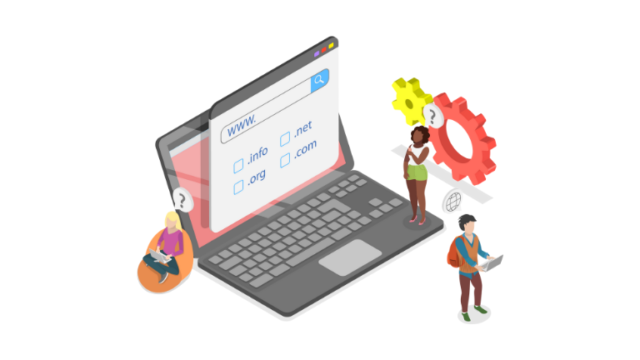
- ドメインの種類(.com、.net、.jp…)の違いと選び方
- 料金の目安と契約期間
それぞれ解説します。
おすすめのドメイン取得サービス
まずは、おすすめのドメイン取得サービスについてです。
結論から言うと、信頼と実績のあるドメイン取得サービスを利用しましょう。
というのも、管理画面が使いやすく、設定マニュアルが充実しているサービスを選ばないと、パソコンが苦手な方は途中で挫折してしまうから。
そうなると設定段階で挫折してしまい、ブログができない状態で稼ぐのなんて夢のまた夢になってしまいます。
そうならないためにも、信頼と実績のあるドメイン取得サービスを利用しましょう
おすすめのドメインサービスは、以下の通りです。
- お名前.com:国内最大手で、キャンペーンが多いので、初心者でも安心のサービス。割引価格で安く取得できる機会も多い。安心と安さで選びたいならこのサービスがオススメ。
- エックスドメイン:エックスサーバーが行うドメインサービス。サーバーとセットで利用できるため、契約時にドメインをセットでき、すぐにブログが立ち上がるという利点がある。知り合いには5分でブログを作ったという人も・・・。初心者向けサービス。
- ムームードメイン:操作画面がシンプルでわかりやすく直感で作業ができるために初心者向けとよべる。価格帯がやすく、ロリポップ!サーバーとの連携がしやすいと定評があるサービス。もしロリポップ!サーバーを利用するなら、オススメ。
これら大手サービスを利用することで、初心者でも迷わず安全に住所を手に入れることができます。
ドメイン名の決め方(覚えやすさ・ブランド性など)
ドメイン名は「短く、覚えやすく、ブログの内容が伝わるもの」にしましょう。
というのも、読者がドメインを見て「あ、あのブログだ」と思い出せる名前にすることで、リピーターが増えやすくなるから。
例えば、僕がブログの知識を発信したいなら「https://joujilog.com」と、ブログの名前をつけるのが理想です。
一度決めたドメイン名を後から変えるには、新規ドメインを再設定する他にありません。すると今までやってきたことに対する検索エンジンの評価がゼロになります。
そうなるとまた1から出直しになるため、非常に大変です。ですから、愛着の持てる名前を考えるのに時間を使うのをとまどわないようにしてください。
ドメインの種類(.com、.net、.jp…)の違いと選び方
ドメインの末尾は、あまり突飛なものでなければ、どれを選んでおいても間違いではありません。
というのも、上位表示がドメインで決まることはないと検索エンジンのGoogleも公言しているから。
とはいえ、.comや.jpなどの信頼性が高いものを選ぶのが良いでしょう。
具体的には、以下のような違いがあります。
- .com:最も一般的で安価。どんなブログにも合う。
- .net:ネットワーク関連から始まったが、.comと同じ感覚で使える。
- .jp:日本国内に住所があることが条件。信頼性は高いが、料金も高い。
家を建てるときに、しっかりとした建材を選ぶのと同じように、最も信頼感のある「.com」を選んで、ブログの格を整えましょう。
料金の目安と契約期間
ここまで聞くと料金の目安と契約期間って気になるところですよね。
ドメインの料金面のお話しをしていきましょう。
料金は、以下の通りです。
年間で1,500円〜3,000円程度。

え?年間?一度払えばずっと使えるんじゃないの?
とがっかりしたんじゃないでしょうか。
実はドメインは一度買ったら終わりではなく、1年ごとに「更新料」を払って維持するものなんです。いわゆるサブスクってやつです。
例えば、お名前.comなら「.com」なら取得時1円〜数十円程度、2年目以降の更新料が通常1,408円/年(税込)となっています。
これは月に直すとたったの百数十円。ちょっと外食を我慢して、ブログがいい感じになると思えば、安いものですよね。
このわずかな投資が、将来的にあなたの現在の月収と同等の金額、あるいはそれ以上を産む土台になります。
ですから必要経費と割り切って、しっかり投資するようにしましょう。
取得したドメインをレンタルサーバーに設定する方法

取得したドメインをレンタルサーバーに設定する方法をお話していきます。
取得したドメインは、サーバーにあるネームサーバーを利用して設定します。ここで解説する内容は、以下の通り。
- ネームサーバーとは?初心者向けに仕組みを解説
- ドメインとサーバーの接続手順
- SSL設定(https化)の方法と必要性
それぞれ解説していきます。
ネームサーバーとは?初心者向けに仕組みを解説
WordPress簡単インストール機能を使わずに、ドメインとサーバーを紐付けする場合にはネームサーバーというものを利用します。
ネームサーバーとは、ドメインとサーバーを紐付ける「ツアーコンダクター」のようなもののことです。
これを設定しないと、住所を知っている人があなたのブログの記事を見ようとしても、サイトが表示されないから。
建築に例えると、「土地の地図」を役所に登録して、その場所を地図に載せてもらうようにする手続きのようなものです。「この住所の家は、この場所に建っていますよ」と世界に示す作業です。
パソコンが苦手だから、心配と思われるかもしれませんが、指定された文字列をコピーして貼り付けるだけです。
そのために、初心者でも安心してち着いて進めれば簡単なのでしっかりついてきてくださいね。
ドメインとサーバーの接続の2つの手順
サーバーの管理画面で、取得したドメインを登録する作業を行います。
ドメインを取得しただけでは、まだサーバーとつながっていないため、互いに連携させる必要があるから。
ここでは、サーバーとドメインの紐付けかたの手順をお話していきます。手順は以下の通り。
- 手順1:ドメインのサイトで「ネームサーバー」を変更する
- 手順2:サーバーのサイトでドメインを登録する
この手順を完了させることで、ようやくあなたのブログがインターネット上に公開される準備が整います。
詳しい方法に関しては、下記記事にて解説していますので、お使いのサーバーによって是非参考にしてみてくださいね。
- エックスサーバーと契約をした方はこちら
》エックスサーバーとドメインを紐付けする方法 - ConoHa WINGサーバーと契約した方はこちら
》ConoHa WINGサーバーとドメインを紐付けする方法 - Lolipop!サーバーと契約した方はこちら
》Lolipop!サーバーとドメインを紐付けする方法
SSL設定(https化)の方法と必要性
ブログができたら、SSL化をして、読者の情報を「暗号化」するのは必須です。
というのも、読者の個人情報を取り扱う上で、通信内容がまる見えの状態で、悪意のあるハッキングに情報を盗まれるリスクがあるから。
もし読者の情報が抜かれてしまうようなことがあると、サイト運営が続けられなくなる可能性もあります。
ですから、SSL化は非常に重要なんです。
具体的には悪意のあるハッキングなどから守るために、情報の通信を暗号化する「鍵付きのドア」を付けるイメージです。
ここまで読まれたあなたは、
「難しいんじゃないの?」
と思われるかもしれません。
でも心配はご無用です。最近ではサーバーの管理画面から無料で簡単にボタン一つで設定できます。
読者の安全と安心を勝ち取り、検索順位を上げるためにも、この設定は「家を建てたら必ず鍵をかける」行為と同じくらい重要なので、しっかりと行っておきましょう。
アフィリエイト初心者が独自ドメイン設定でつまずきやすいポイント
ここではドメイン設定について初心者がつまずきやすいポイントをご紹介していきます。
つまずきやすいポイントは、以下の通り。
- ドメイン名に使えない文字が存在する
- 更新忘れ・失効に注意
- ネームサーバー変更反映まで時間がかかる可能性の見落とし
それぞれ解説します。
ドメイン名に使えない文字が存在する
初心者がつまずきやすいポイントの1つ目は、ドメインには使えない文字が存在することです。
これは本当に多いです。というのも、最近ではどこかしこで、IDやパスワードを作る機会が多いから。
その結果、文字列が半角英数文字以外でも使えるものと勘違いしてしまうことになっているのではないかと思っています。
しかし、ドメイン名には、半角の英数字とハイフンのみしか使えないという約束事があります。
日本語のドメインは使えないのか?
という質問がきそうですね。
確かに日本語のドメインも存在するにはしますが、おすすめはしません。というのも、検索エンジンと読者の両方にわかりやすいドメイン名にならないから。
例えばブログドメインが「初心者のドメインの取得方法」という日本語のものだとします。」となります。
それをSNSのInstagramでシェアすると、
「https://joujilog.com/%E3%82%86%E3%81%86%E3%81%99%E3%81%91」
となり、検索エンジンにも読者にも内容がなんなのかを伝えられなくなります。
結果、読者の悩みに沿っているのかが読者自身にわからなくなります。結果、考える力を省エネするために離脱してしまいかねません。つまり、上位表示も難しくなりますよね。
そんな危険な橋を渡るよりも、「joujilog.com/how-to-setting-domain」と読者に記事内容がわかりやすくする方が、こういったトラブルを避けられます。
後にトラブルに遭わないためにも、シンプルに英数字で構成した名前を付けましょう。
更新忘れ・失効に注意
初心者がつまずきやすいポイントの2つ目は、更新忘れです。
これはめちゃめちゃ多いので気をつけておきましょう。更新忘れの原因は、自動更新設定をせずにいてしまうから。
そうなるとドメインは更新されずに使えなくなってしまいます。
実際に僕も初心者の時に自動更新設定をし忘れていて、ドメインが更新されずにサイトが公開できなくなったことがあります。
結果、ページがリンク切れ状態になり、読者に記事を読んでもらうことができなくなりました。
ドメインの更新は必ず「自動更新」に設定しておきましょう。
というのも、更新を忘れて期限が切れると、せっかく育てたブログが突然消えてしまい、最悪の場合、他人にドメインを乗っ取られてしまうからです。
家作りで言えば、固定資産税を払い忘れて土地を没収されるようなものです。アフィリエイトで収益が出ていても、住所がなくなれば収入はゼロになります。
一度失った信頼を取り戻すのは至難の業ですので、クレジットカードでの自動更新設定は必須です。
ネームサーバー変更反映まで時間がかかる可能性の見落とし
初心者がつまずきやすいポイントの3つ目は、ネームサーバーの変更の反映まで時間がかかる可能性の見落としです。
というのもどのくらいの時間で変更の反映されるのかがわからないから。設定が終わっても、すぐにブログが見られるようになるとは限らないので注意してください。
具体的には、設定した情報が世界中のインターネット上に反映されるまで、数時間から最大72時間ほどかかることがあります。
当ブログのドメインは変更して3つ目なんですが、ドメインを変更した時になかなか反映されなくて、時間がかかりました。しかし放置していたら、8時間後に反映されていました。
「設定したのに表示されない!」と焦ってしまうかもしれませんが、これは「浸透待ち」と呼ばれる現象です。
例えば家を建ててすぐ入居はできないですよね。電気やガスをひいて水道が整うのを待つような時間だと思ってください。
時間がかかっていても、必ず表示されるようになります。ですから、焦らずに時間を置いてから確認してみましょう。
独自ドメイン取得後にやるべきこと
ここでは独自ドメイン取得後にやるべきことをお話していきます。
- WordPressにドメインを反映させる
- Google検索に表示させるための設定
- 常時SSL設定の確認
それぞれ解説していきます。
WordPressにドメインを反映させる
独自ドメイン取得後にやるべきことの1つ目は、WordPressにドメインを反映させることです。
ドメインの設定が終わったら、次はWordPress側でも設定を確認しましょう。
というのもサーバーとドメインを繋いだだけでは、WordPress内の設定が初期設定状態になっているから。
ですのでしっかりと確認しておく必要があります。
やり方ですが、以下の通り。
- 手順1:WordPressの管理画面の「設定」から「一般」をクリック。
- 手順2:WordPress アドレス (URL)を、「https://あなたのドメイン」になっているか確認する。
- 手順3:なっていなかったらあなたのアドレスを入力する
そもそもできていないと、アクセスできなかったりします。ドメインが違うのに記事にくることはできませんよね。
ここを正しく設定することで、ようやくWordPressブログが完成します。
Google検索に表示させるための設定
独自ドメイン取得後にやるべきことの2つ目は、Google検索に表示させるための設定です。
Googleサーチコンソールという無料ツールに、あなたのドメインを登録しましょう。
これは、Google先生に「ここに新しいブログを作ったので、見に来てください!」と通知を送るための大切な作業です。
登録しないままだと、Googleに見つけてもらうまで時間が非常にかかり、検索結果になかなか表示されません。
例えるなら、人通りのない道に店を開いているのに、呼び込みも何もしないような状態です。
見てもらう人がいないのに、収益化は難しいですよね。
Google先生に認知してもらうことが第一歩ですので、必ず登録を済ませましょう。
常時SSL設定の確認(http→httpsの統一)
Google検索に表示させるための設定の3つ目は、常時SSL設定の確認です。
「http」でアクセスしても、自動的に「https」に切り替わる設定(リダイレクト)を確認してください。
というのも、本来のサイトのドメインが、「https」となっていても、読者が手でタイピングして、「http」と入力してしまう可能性もあるから。
でも実際には、「https」に自動で案内してくれます。これはサーバーが入力間違いだよねと間違っていることを読み取ってくれるからなんですね。
もしこれができていないと、Google先生からの評価が「http」ドメインサイトと「https」ドメインサイトの2つがあることになります。
すると記事の評価が分散してどんなにいい内容を書いていても、収益化に悪影響を及ぼすことになります。
とはいえ、難しいのでは?
とお悩みになるかもしれません。
しかし心配ありません。最近のレンタルサーバーなら管理画面のチェックボックスにチェックを入れるだけで設定できることが多いんです。
抜け漏れなく設定することで、隙のない完璧なブログの土台ができあがります。しっかり確認しておきましょう。
まとめ|独自ドメインの設定を正しく行って収益化の土台を作ろう
お疲れ様でした。
ここまで読み進めたということは、もう収益化への「基礎」は出来上がったも同然です。
独自ドメインを取得し、正しく設定することは、ネットの世界にあなたの家族を守るための「揺るぎない城」を築く第一歩です。
パソコンが苦手でも、この記事の手順通りに進めれば大丈夫。あなたなら、必ずやり遂げられます。
「給料の代わりになる収入の柱」を作るのは、確かに並大抵の努力ではたりません。
しかし、今日ここで自分のドメインを持ったことが、数ヶ月後、数年後のあなたにとっての自由と、周りの人との幸せな生活に直結します。
まずは自分の思い描くドメイン名を考えてみてください。それが、あなたの人生を変えるブログで稼ぐための土台となります。ぜひともドメイン取得をやってくださいね。
また次回に。